微软在 Windows 11 预览通道的 26340.9767 版本里,把网速测试这个小工具彻底重做了一遍。入口还是熟悉的两个:任务栏右键点击 无线网络图标,或者直接打开快速设置面板。区别在于,整个测速过程现在都留在系统界面内完成。
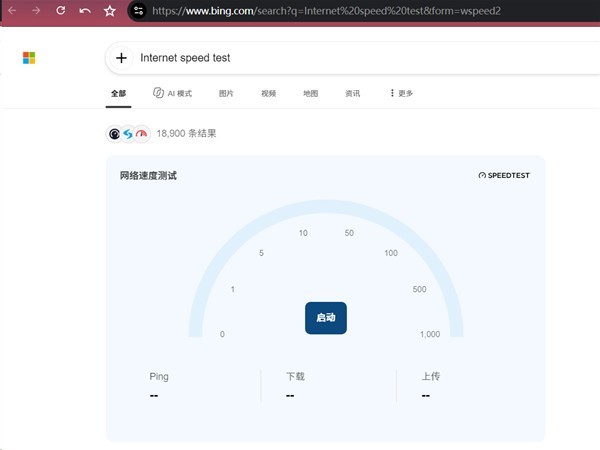
今年三月,系统第一次在任务栏放了测速入口,但点下去会拉起浏览器,访问 Bing 页面并加载第三方测速服务。当时不少用户吐槽,这更像是借系统入口给网页导流,而不是真正做功能集成。
新版把流程塞进了操作系统的底层逻辑:点击之后不再弹出独立浏览器窗口,界面风格与系统设置保持一致,按钮、进度和结果都在原位刷新。测速能力仍由 Ookla 提供,界面右上角标出了数据来源,想了解细节可以点信息按钮跳到对方官网,这一步是可选而不是强制。
另一个改动针对使用中的意外。过去面板一收,任务就断;现在测速启动后,即使误触面板外区域导致界面收起,进程依然在后台跑。用户可以去处理别的事,过几秒回来照样能看到结果,进度不会丢。
从产品角度看,这类小工具的体验差异,往往决定用户会不会记住它。浏览器方案要多一次跳转、多一层广告干扰,原生方案则把测速变成了系统自带的诊断动作:网络变慢时,先测一把,再判断是本地设备还是运营商链路的问题。
目前这项能力还在预览通道里做验证,微软没有给出正式版推送的时间表。按照以往节奏,这类系统级小组件通常要经过数轮预览迭代,才会随大版本更新向普通用户开放。
对普通用户来说,这类改动的感知可能不强;但对经常排查网络问题的人,少一次跳转、少一层网页加载,就是实打实的效率提升。值得注意的是,微软近期在系统工具上的动作明显变密:网速测试、截图、记事本、时钟等原本零散的能力,陆续被收进系统入口。背后逻辑不难理解,操作系统要在 AI 时代留住用户,就得先把高频小需求做顺,让用户少装几个第三方应用。
文章与图片内容转载网络,如有侵权请联系平台删除



发表评论 取消回复